[패킷 분석 도구] Wireshark - 기본 사용법
Wireshark란?
와이어샤크는 네트워크 패킷을 감시 및 분석하는 프로그램이다.
어떤 문제가 생겼을 시에 와이어샤크로 패킷을 분석하고 문제점을 찾는데 사용된다.
Wireshark 다운로드 홈페이지
https://www.wireshark.org/#download
Wireshark · Go Deep
Wireshark: The world's most popular network protocol analyzer
www.wireshark.org
Wireshark 설치
모든 단계를 디폴트로 넘기고, 중간에 Npcap 드라이버만 체크해서 설치해주면 된다.
이 드라이버가 없으면 캡처가 불가능하기에 꼭 체크해줘야 한다.
Install Npcap 버전 체크.
Install USBPcap 버전 - USB 트래픽을 모니터링 하고 싶을 경우 체크

Wireshark를 처음 실행하면 위와 같이 패킷 수집이 가능한 네트워크 인터페이스 목록이 표시될 것이다.
이 중 이더넷 인터페이스를 클릭하면 왼쪽 상단에 파란색 상어 지느러미 버튼이 활성화 되는 것을 볼 수 있고 해당 인터페이스에서 오고 가는 패킷들을 찾아주는 것을 알 수 있다.
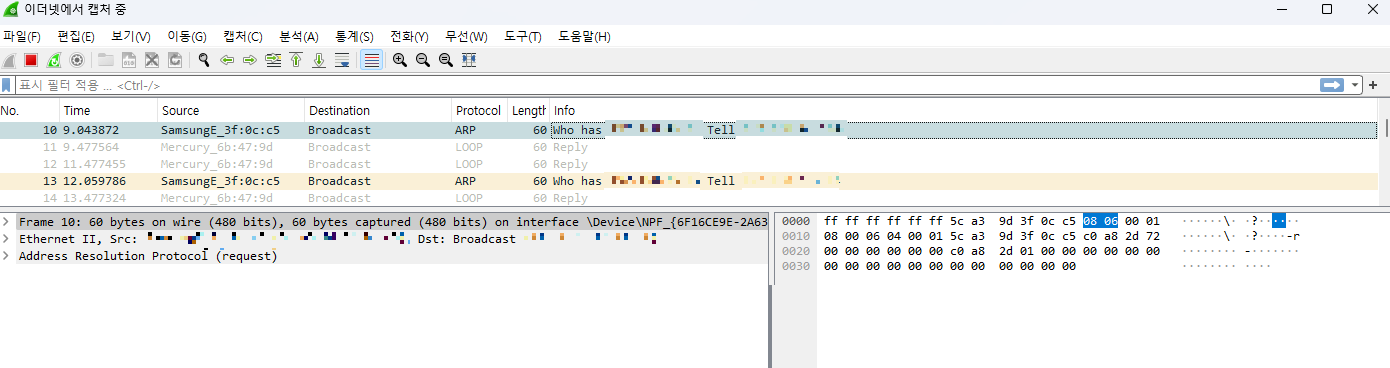
이렇게 패킷들을 실시간으로 확인할 수 있다.
- No. : 패킷을 수집한 순서
- Time : 패킷이 수집된 시간
- Source : 패킷을 보낸 주소
- Destination : 패킷 도착 주소
- Protocol : 프로토콜 정보
- Length : 패킷 길이
- Info : 패킷 정보
에러 사항이 있을 경우 빨간색 or 검은색으로 패킷이 오고가는 것을 확인할 수 있다.
패킷 수집을 중단하고 싶으면 좌측 상단에 빨간색 네모 버튼을 누르면 되고,
다시 활성화하고 싶다면 첫 번째 파란색 상어지느러미를 눌러주면 된다.
세 번째 초록색 버튼은 다시 시작 버튼이므로, 다시 캡처하고 싶다면 눌러주면 된다.

- File
- Open : 저장된 패킷 파일(dump) 열기
- Saved : 수집한 패킷을 파일로 저장
- Merge : 수집한 여러 개의 패킷 파일을 선택해서 하나로 병합
- Export : 특정 패킷 추출 - Edit
- Find Packet : 특정 패킷 찾기
- Mark/Unmark Packet : 특정 패킷 찾는 방법. mark 기능으로 표시 가능
- Ignore : 불필요한 패킷 무시하기
- Preferences : 패킷 프레임의 레이아웃 및 폰트, 색상 설정 가능 - View
- 화면 구성 관리 및 보여지는 패킷 관리
- Colorize : 패킷은 기본적으로 색을 지니지 않지만, 와이어샤크에서 분석의 편의를 위해 구분 패킷을 구분해 놓은 색상을 관리할 수 있다.
- Coloring Rules : 색상 관리 - Go : 특정 패킷을 찾거나 이동할 때 사용
- Capture : 패킷 수집을 일시정지, 시작, 재시작 등을 관리하는 메뉴
- Analyze : 분석 설정
- Statistics : 통계 데이터 관리
- Telephony : Voip 패킷 분석(전화기)
- Wireless : 무선 통신을 볼 수 있는 기능
- Tools : 와이어샤크에 쓰이는 도구
- Help : 도움말

< 버튼 설명 >
- 패킷 캡처 시작
- 패킷 캡처 멈춤
- 캡처 재시작
- 캡처 옵션
- 파일 열기
- 현재 캡처 화면 저장
- 현재 캡처 중인 화면 닫기
- pcap 파일 새로고침
- 특정 패킷 검색
- 이전 패킷으로 돌아가기
- 앞의 패킷으로 이동
- 지정된 패킷으로 이동
- 모든 패킷의 맨 위로 이동
- 모든 패킷의 맨 아래로 이동
- 패킷 캡처 중 자동으로 스크롤을 내림
- 색상 규칙에 맞게 패킷 색 변경
- zoom in
- zoom out
- normal size
- 내용에 맞게 패킷 목록 열 크기 조정
< 패킷 필터링 >
원하는 패킷만 보고싶을 경우 패킷 필터링을 걸어주면 된다.
툴바 아래의 초록색 창에 IP 주소나 포트 번호, 그 외의 여러 조건들을 설정해서 원하는 패킷만 골라서 볼 수 있다.
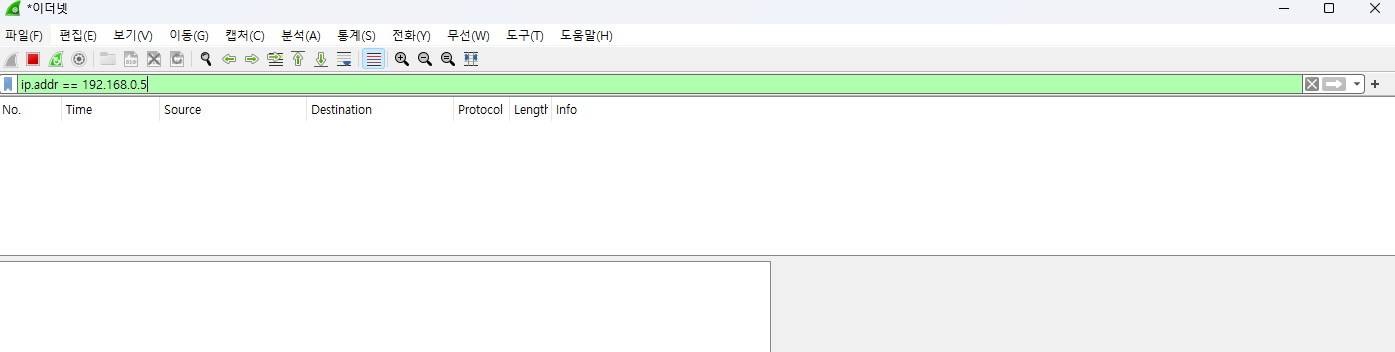
자주 사용하는 필터링 예시
- ip.addr == 192.168.0.5 // 출발지나 목적지가 해당 IP 주소인 것을 검색
- eth.addr == [맥주소] // 출발지나 목적지 Mac 주소로 검색
- tcp.port == 3301 // TCP 출발지나 목적지 포트 번호 검색
- tcp.srcport / dstport // 출발지 TCP 포트 번호 / 도착지 TCP 포트 번호
- !tcp.port // 입력한 TCP 포트 예외 검색
- ip.src / ip.dst // 출발지(보내는) IP 주소 / 도착지(받는) IP 주소
- ip.src != 10.0.0.1 // 출발지 IP 주소가 해당 IP 주소가 아닌 것을 검색
- eth.dst == [맥 주소] // 목적지 Mac 주소 검색